
1 · 注册账号
三分钟,不用信用卡。做完你会拿到自己的 workspace、一份免费全功能试用, 并且落在一张引导清单上 —— 后面几步都是照着它走。
开始之前
打开注册页
访问 www.inseller.my/register, 或者点官网任意页面上的 Sign up free。页面标题是 Sign Up。
那要去 www.inseller.my/login —— 手机号和邮箱都能登。
填手机号,收验证码
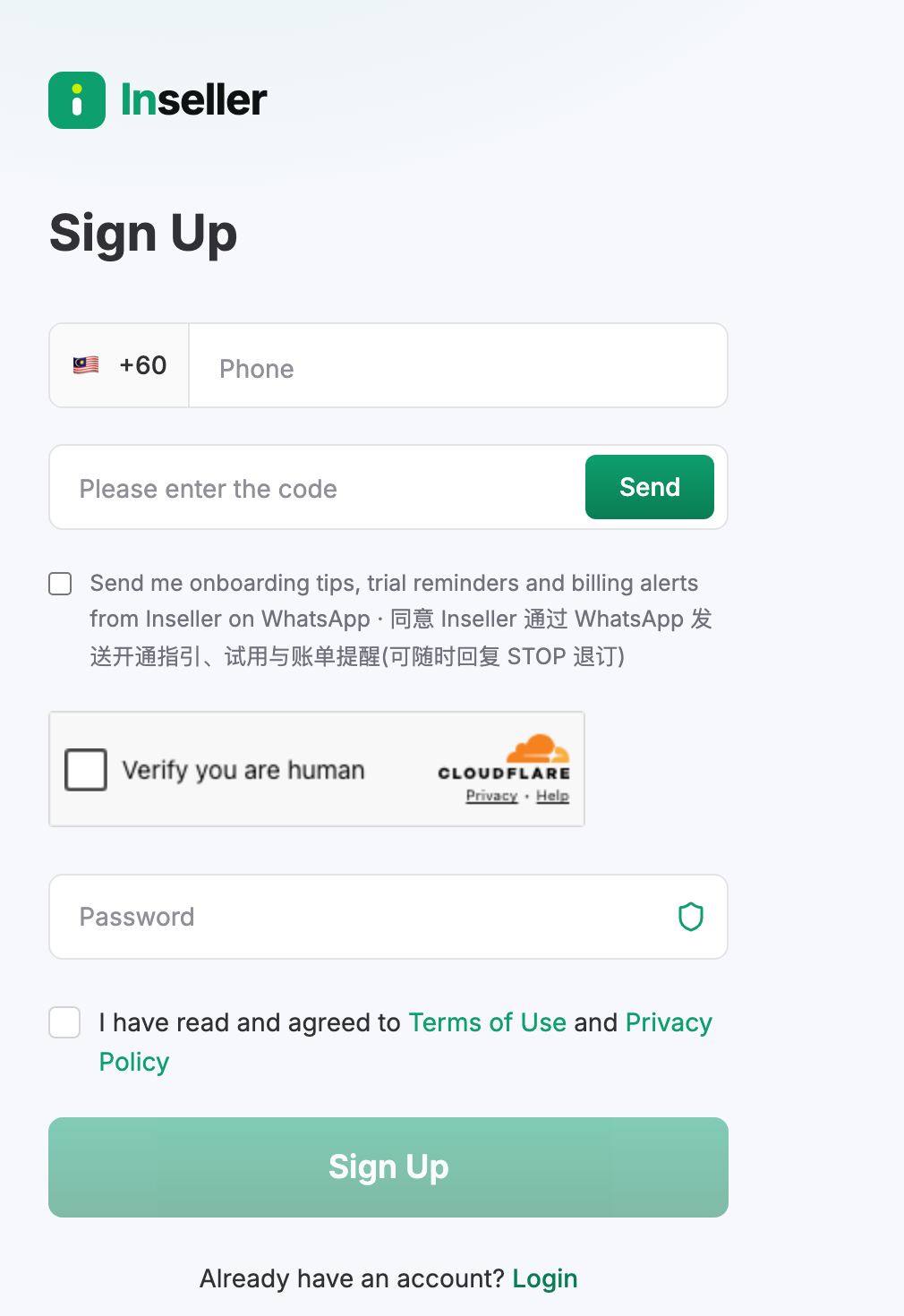
- 在 Phone 栏填手机号,国家前缀选好(默认 +60)。
- 点验证码栏旁边的 Send。会看到提示 "Verification code sent to your phone."
- 把短信里的验证码填进去(4–8 位)。
 1
2
3
4
5
1
2
3
4
5
重发按钮有 60 秒冷却。没收到就等满这一分钟再点,不要刷新页面 —— 一刷新表单就清空了。
中间那个勾选框是可选的:同意 Inseller 通过 WhatsApp 发送开通指引、试用与账单提醒。 它从不默认勾选,以后回复 STOP 就能退订。
设密码,同意条款
还是同一张表单,从上图的 ③ 往下:
- 填 Password,至少 8 位 (③)。
- 如果显示了 Cloudflare 的 Verify you are human,勾上。
- 勾上 I have read and agreed to Terms of Use and Privacy Policy (④)。
- 点 Sign Up (⑤)。
条款那个框不勾,Sign Up 就是浅绿色的不可点状态。 点了没反应,十次有九次是这个框没勾 —— 它就在按钮正上方,很容易划过去。
Inseller 用短信验证,不用邮箱验证。收件箱里不会有邮件,也没有确认链接要点。 如果别处的教程让你去查邮箱,那是过时的。
你的 workspace 和试用
注册这一下会一次性生成:
- 一个用你公司名命名的 workspace,带自己的 URL 短名 —— 之后每个页面都在
/<你的-workspace>/…下面。 - 你本人作为 owner,全部权限。
- 一份 Plus 全功能免费试用,自动开始。不用绑卡、不用取消 —— 到期自动降回 Free,数据不会被删。
然后你会被直接送到这个新 workspace 的引导页。
一个店铺只能挂在一个 workspace 下。如果同事已经帮公司注册过了, 让他在 Settings → Team 里邀请你,不要再注册第二个 —— 否则你在第 2 步会撞上「店铺已被其他 workspace 连接」。
照着引导清单走
欢迎页的标题是 "Three steps to real numbers" —— 连一个店铺、连你的广告、给 SKU 定价。你的仪表盘已经开着了,这三步都不挡你用, 它们只是让上面的数字变成真的。
| 清单里的步骤 | 对应本指南 |
|---|---|
| Connect your store | 第 2 篇 — 连接店铺 |
| Connect your ad account | 第 3 篇 — 连接广告 |
| Import SKU costs | 第 4 篇 — 设置 SKU 成本 |
下面还折叠着一段 "Fine-tune your numbers — optional":平台费率、P&L 成本假设、 Telegram 通知、业务目标、安全库存。先放着 —— 那些是把数字调准,不是把数字造出来。
一张 Getting started 小卡片会跟着你停在 app 右下角,直到必做的几步完成。 可以拖走,做完会自己消失。
套餐(以后再选,不是现在)
第一天不要付钱。先把试用期的设置做完,看到你的真实数字,再决定。
套餐在 Settings›My Account
或者 Upgrade 页。
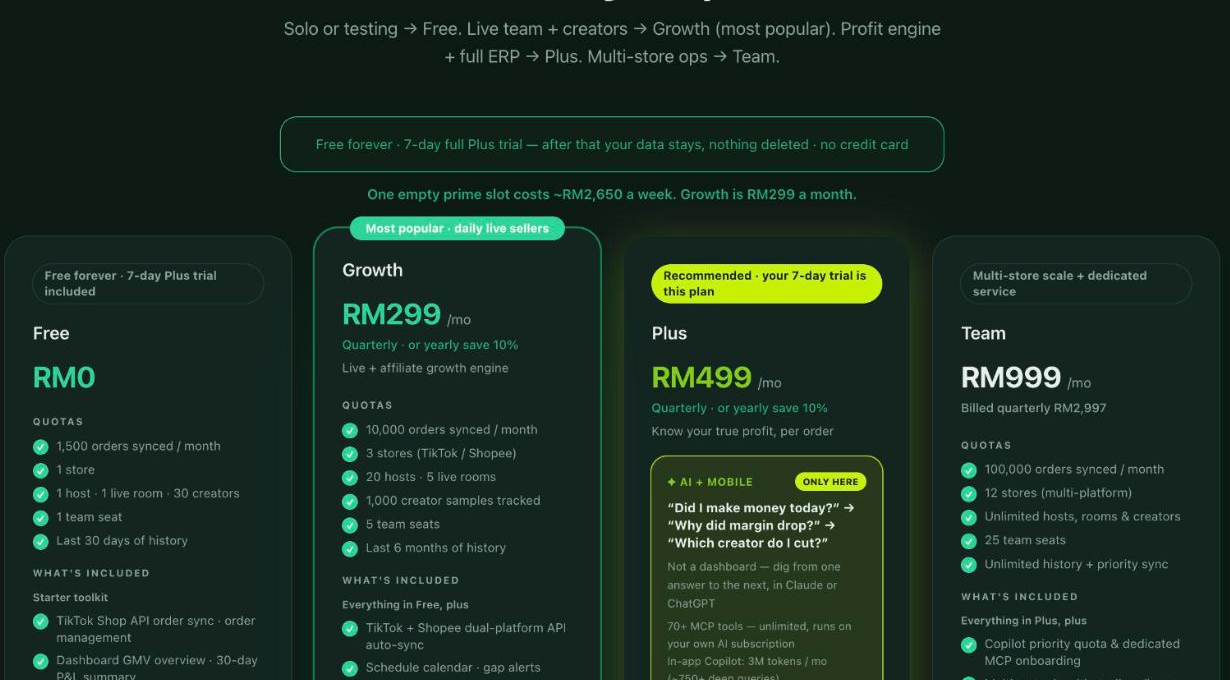
必做的引导步骤没完成之前,按钮显示的是 "Complete setup (n%)"。 Inseller 宁愿你先看到自己的真实数字,再为它付钱。
以后怎么登录
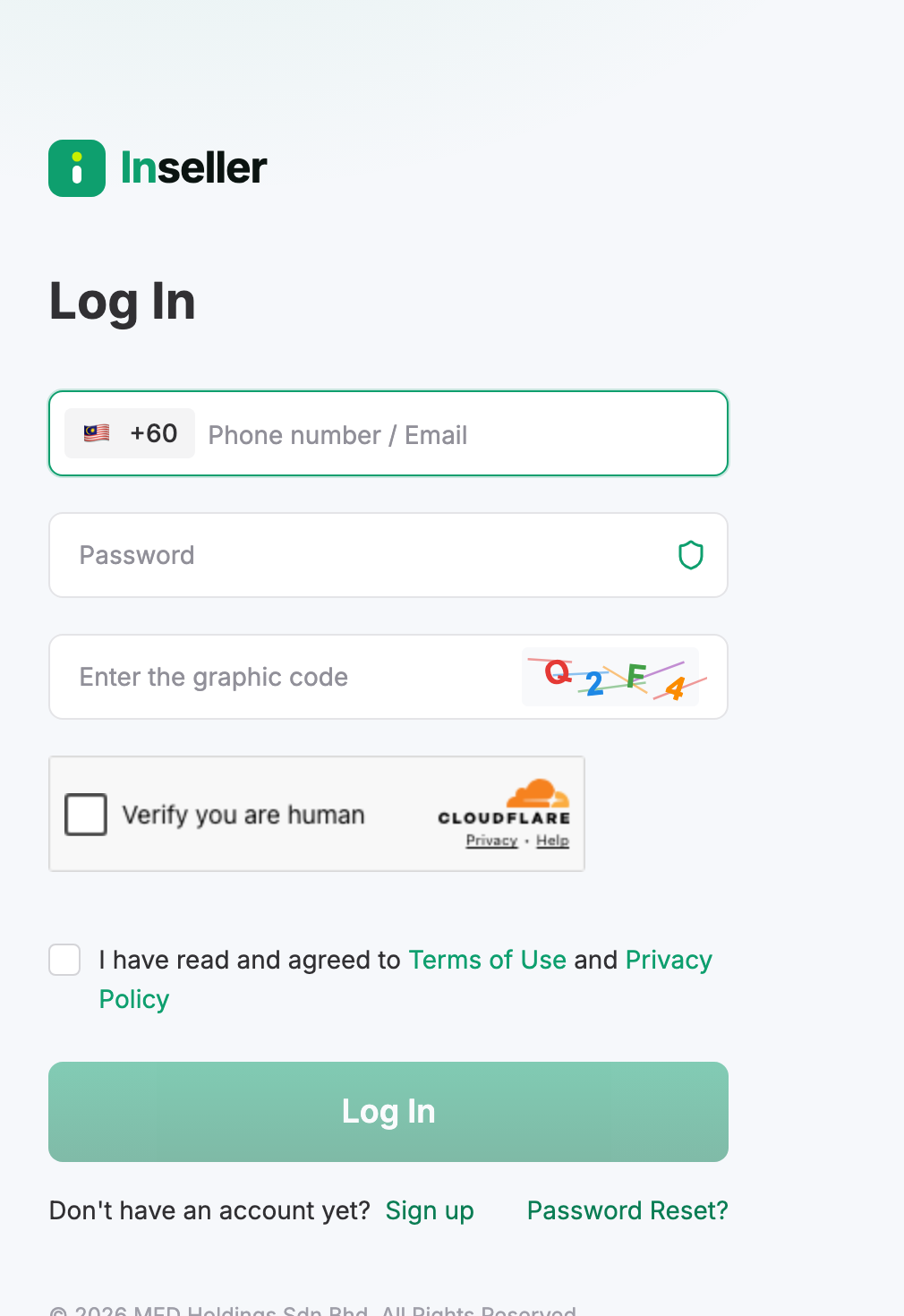
账号建好之后,用的是 www.inseller.my/login, 不是注册页。第一栏手机号和邮箱都收。
 1
2
3
1
2
3
登录页也有同样的条款勾选框,不勾 Log In 一样是浅色不可点。
怎么算做完了
- App 左上角显示你的 workspace 名字,地址栏里有你的 workspace 短名。
- 引导页显示 "0 of 3 steps done"。
- 登出后在 /login 用手机号能重新登进来。
疑难排查
短信验证码一直收不到
先确认号码和前缀没填错,然后等满 60 秒冷却再重发一次。马来西亚的运营商偶尔会延迟几分钟。两次都失败的话,去 Help & Support 用联系表单找我们,我们手动帮你开通。
提示密码不可用
Inseller 会拿新密码去比对已知的泄露库。只要这个密码在公开泄露事件里出现过就会被拒,哪怕长度够。换一个你从没在别处用过的。
Sign Up 按钮一直是灰的
条款勾选框没勾,或者人机验证还没加载完。往下滚一点 —— 它就在按钮正上方。
登录后显示「No workspace yet」
账号存在但没挂在任何 workspace 下。通常是别人邀请了你但邀请还没接受,或者你用的手机号和被邀请的那个不是同一个。让管理员在 Settings → Team 里重发一次邀请。
我在好几个 workspace 里
每次登录会先落在 Choose a workspace to continue,列出每个 workspace 及你在里面的套餐和角色。选一个进去,随时可以切换。
忘记密码
用登录页的 Password Reset?(上图 ③)。邮箱链接和手机验证码两种方式都行,手机那条更快。
这一页对你有帮助吗?