指南 › 日常使用 › 直播报表
直播报表 —— 每个标签都讲透
Live Performance 有七个标签,它们不是同一份报表的七种样子 ——
每一个回答不同的问题,而且其中三个之所以存在,是因为那个「显而易见」的答案是错的 。
这一页把它们全过一遍。
1
七个标签,各自回答什么
标签 它回答的问题
Arena 这个月进度如何?目标、今日排班、团队榜 —— 见直播与达人 。 Schedule 谁在班上,人到了没有?—— 见运营直播团队 。 Analytics 哪个主播、哪个时段、哪一天真的有产出? Meeting 每周复盘会上我拿什么给团队看? Content 每条视频卡在生产流程的哪一步? Attribution 那条视频里出镜 的到底是谁? Profit 每一场直播单独算,赚钱了吗?
有一条横幅压在所有标签之上
"Import coverage looks good for 2026-08. All: 1/8–11/8" ,旁边是
Re-import wizard 按钮。
先读它,再读别的 —— 覆盖有缺口的话,下面每个标签报的都是不完整数据。
2
Analytics —— 谁、什么时候,真的有产出
1 2 3 4
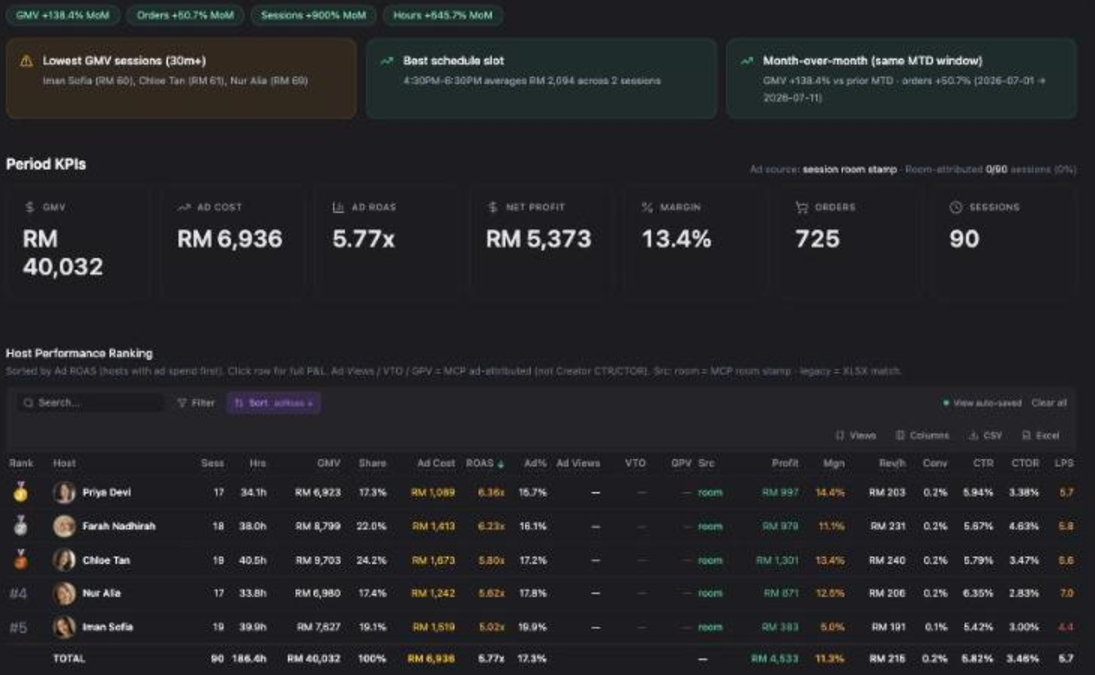
① 环比标签。② 三张洞察卡,其中
Lowest GMV sessions (30m+) 会直接点名主播。③ 主播排名,
按 Ad ROAS 排序 。④ 按排班时段的营收 —— 告诉你哪个时间窗在赚钱的那张柱图。
顶部的周期 KPI:GMV · AD COST · AD ROAS · NET PROFIT · MARGIN · ORDERS · SESSIONS 。
下面的排名按主播给出 Sess · Hrs · GMV · Share · Ad Cost · ROAS · Ad% · Profit ·
Mgn · Rev/h · Conv · CTR · CTOR · LPS 。
它按 Ad ROAS 排序是刻意的
表头自己写了:"Sorted by Ad ROAS (hosts with ad spend first)" 。
按 GMV 排序,排在最前面的会是广告预算最大的那个人 ——
那说明不了这个主播任何事。
相信 Ad ROAS 之前,先看归因说明
KPI 旁边那行:"Ad source: session room stamp · Room-attributed 0/90 sessions (0%)" 。
那个百分比是「有多少场次的广告费是按直播间标记归因上的」。
显示 0% 时,按主播分的广告数字来自兜底逻辑而不是直播间级别的匹配 ——
只能当方向参考。
Schedule Slots (Revenue, RM) 是最该拿来做决定的那张图:上面这张截图里,
7:30pm–9:30pm 产出 RM 10,190 ,而 1pm–3pm 只有 RM 1,444 。
「下午那个时段要不要留」的答案就在这里。
3
Profit —— 这一场到底赚没赚钱
整个 Inseller 里唯一一个把完整 P&L 落到单场直播 上的界面。
那些看起来很热闹、实际在亏钱的时段,就是在这里现形的。
1 2 3 4
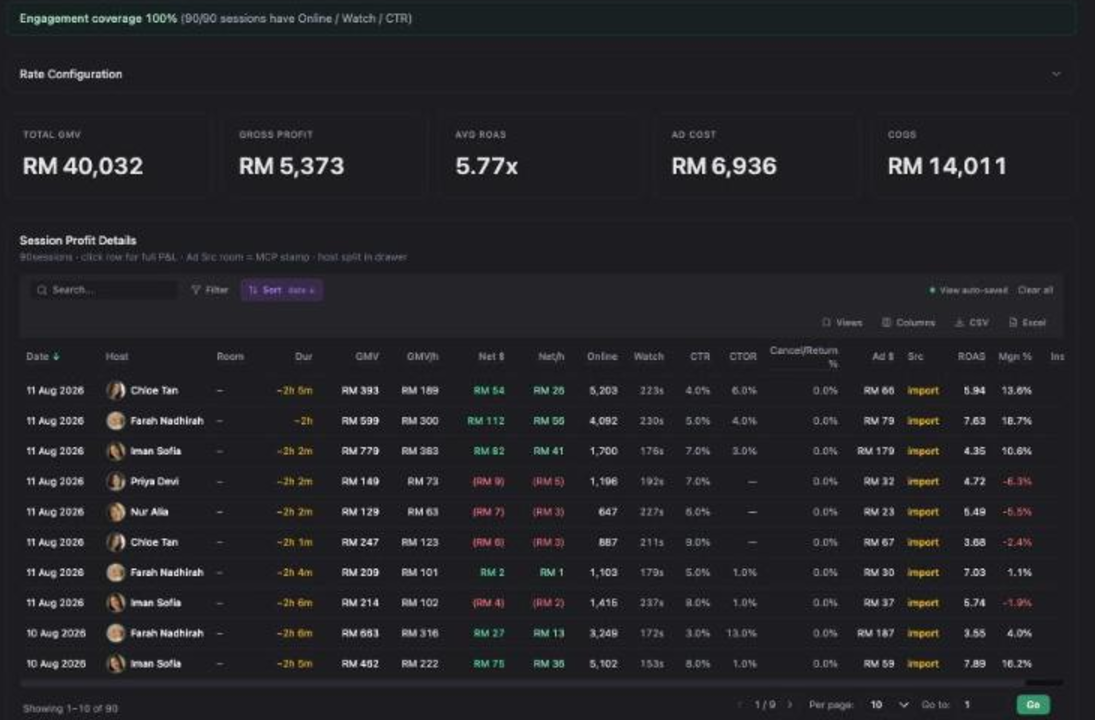
① Engagement coverage 100% —— 有多少场次带 Online / Watch / CTR 数据。
② 五个 KPI:TOTAL GMV · GROSS PROFIT · AVG ROAS · AD COST · COGS。
③ Net 列 —— 注意红色括号的那几行:那些场次是亏的 。
④ 毛利率。
Session Profit Details 的副标题就是使用说明:
"click row for full P&L · Ad Src room = MCP stamp · host split in drawer" 。
列依次是 Date · Host · Room · Dur · GMV · GMV/h · Net · Net/h · Online · Watch ·
CTR · CTOR · Cancel/Return % · Ad · Src · ROAS · Mgn % 。
那些负值行才是这一屏存在的意义
截图里有一场是 GMV RM 149 → Net(RM 9)→ Mgn −6.3% 。
它开播了、也卖了东西,但把主播的时间和广告费算进去之后,它让你亏钱。
这件事在别的地方看不到 —— 榜单上它显示的是 RM 149 的销售额。
Rate Configuration
KPI 上方那个折叠面板。这份 P&L 背后的费率在那里设,
某一场的成本看着不对,先去那里看 。
主播的时薪和提成来自 Host Settings 。
读 GMV/h 和 Net/h,不要读 GMV
四小时的场次本来就该比两小时的卖得多。每小时那几列才是公平的比较 ,
而 Net/h 是唯一一个经得起和工资表对账的。
4
Meeting —— 你每周复盘会的整包材料
副标题是 "Weekly attendance · MoM performance · commission — ready for ops reviews" 。
这个标签存在的意义就是:不用再有人去做 PPT。
1 2 3
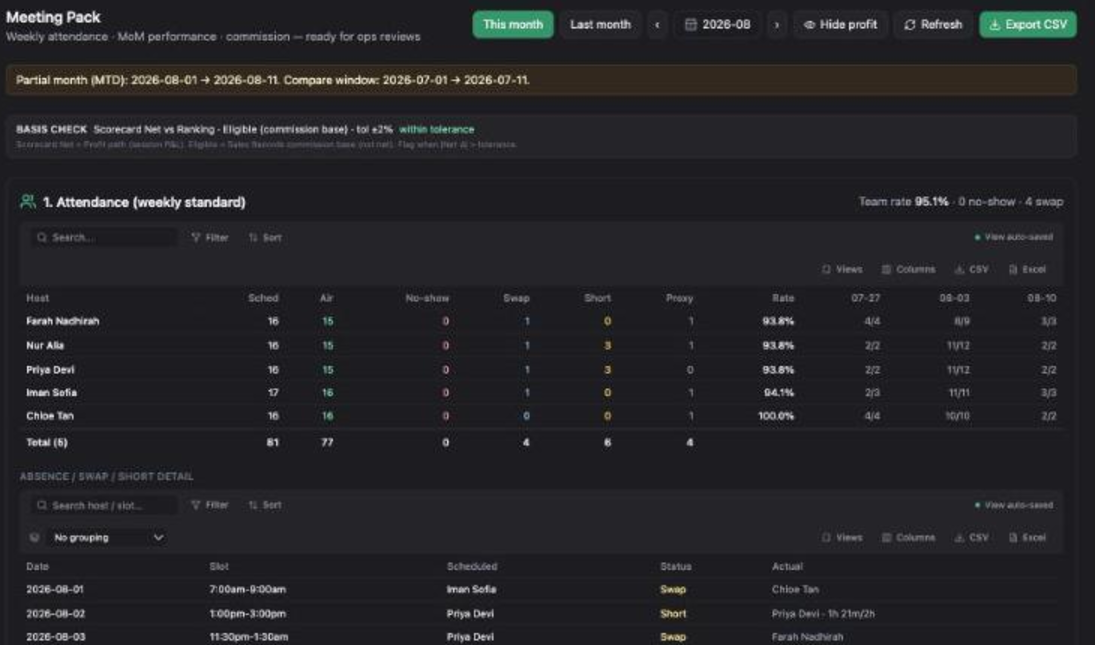
① BASIS CHECK —— 在你给任何人发提成之前,先核对两套佣金基数。
② 按主播的出勤,带每周达成率。③
ABSENCE / SWAP / SHORT DETAIL —— 每一条异常,都带日期。
先读 BASIS CHECK
横幅上把它比对的东西写清楚了:
BASIS CHECK   Scorecard Net vs Ranking · Eligible (commission base) · tol ±2%   within tolerance
Scorecard Net = Profit path (session P&L). Eligible = Sales Records commission base (not net).
Flag when |Net Δ| > tolerance.
为什么这件事在发薪日很重要
两套系统可能对「这个主播该拿多少提成」给出不同答案 ——
一套走单场 P&L,一套走销售记录。
这个校验按 ±2% 容差比对,然后告诉你 within tolerance 或者标红。
被标红时,先搞清楚哪个数字是对的,再发提成。
出勤
按主播列出 Sched · Air · No-show · Swap · Short · Proxy · Rate ,再加每周一列。
表头是团队汇总 —— 截图里是 Team rate 95.1% · 0 no-show · 4 swap 。
下面的 ABSENCE / SWAP / SHORT DETAIL 把每一条异常都列出来,带
Date · Slot · Scheduled · Status · Actual ,例如
2026-08-02 · 1:00pm–3:00pm · Priya Devi · Short · Priya Devi · 1h 21m/2h 。
有人对扣款有异议时,你要打开的就是这张表。
表现与几个控件
第 2 节把本期和上期对比:
GMV · CANCELLED GMV · NET GMV · ORDERS · HOURS · SESSIONS · AD ROAS · PROFIT 。
注意 NET GMV 标着 settleable · matches $5 —— 取消的已经扣掉了。
控件 用途
This month / Last month + 月份箭头选复盘的周期。 Hide profit 当着主播的面投屏之前,先打开这个。 出勤和表现还在,利润率消失。Export CSV 整包导出。给工资核算用,或者给没有账号的主管。
月中提示
还没到月底时它会明说:"Partial month (MTD): 2026-08-01 → 2026-08-11.
Compare window: 2026-07-01 → 2026-07-11." ——
同口径对比,而且它主动告诉你它在这么做。
5
Content —— 视频生产管线(日历视图在这里)
短视频的生产追踪:每条视频从选题到发布,三种视图看。
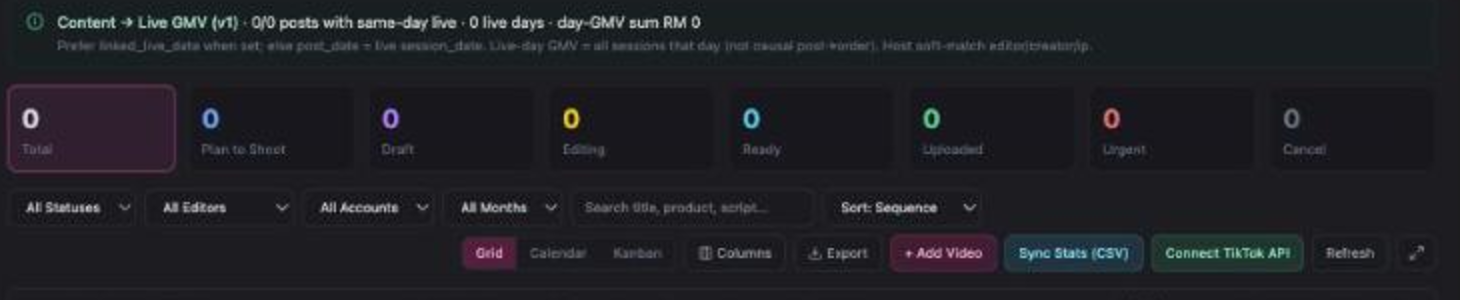
1 2 3
① 归因口径声明 —— 引用任何「内容带来多少 GMV」之前先读它 。
② 状态漏斗:Total · Plan to Shoot · Draft · Editing · Ready ·
Uploaded · Urgent · Cancel 。③ 视图切换 ——
Grid · Calendar · Kanban 。
视图 用来做什么
Grid 完整表格 —— 视频标题、商品、状态、账号、脚本、拍摄日期、发布日期、剪辑。 Calendar 按日期看发布排期。 把视频拖到另一天就能改期。这是发现发布节奏出现断档的那个视图。 Kanban 把管线画成列 —— 卡片从 Plan to Shoot 经 Editing 拖到 Uploaded 。
内容 → 直播 GMV 是相关性,不是因果 —— 产品自己说的
横幅原文:"Prefer linked_live_date when set; else post_date = live session_date.
Live-day GMV = all sessions that day (not causal post→order) . Host soft-match
editor/creator/ip."
说人话:它给你看的是「那条视频发出去当天的 GMV」,不是「那条视频带来的 GMV」。
当信号用可以,当结论说出去就错了。
控件:+ Add Video 、Sync Stats (CSV) 、
Connect TikTok API (自动同步播放和点赞数),以及按状态、剪辑、账号、月份的筛选。
6
Attribution —— 出镜的到底是谁
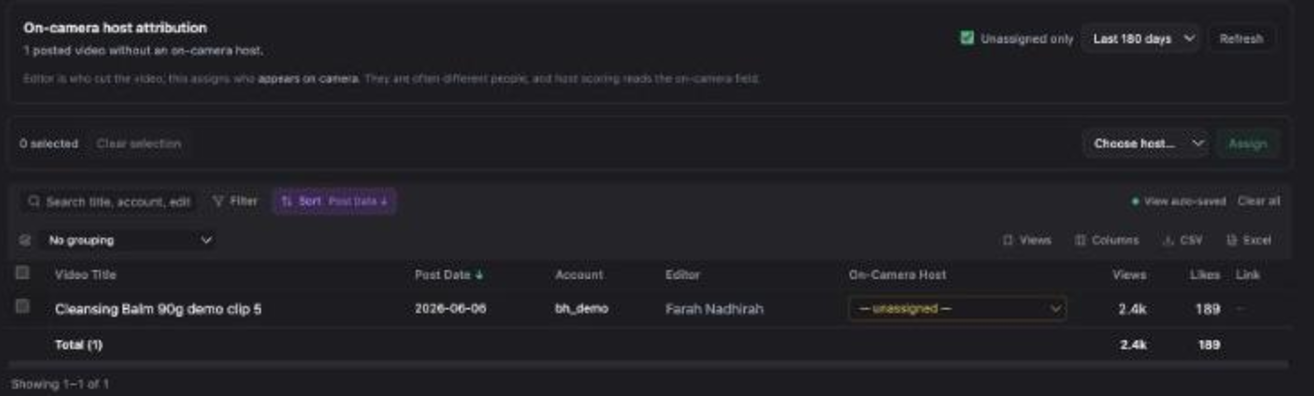
On-camera host attribution
一个小标签,解决一件很具体的不公平。界面自己解释得很清楚:
Editor is who cut the video, this assigns who appears on camera .
They are often different people, and host scoring reads the on-camera field.
1 2
① 还没指定出镜主播的视频数,配 Unassigned only 筛选和回溯窗口。
② On-Camera Host 下拉 —— 选好之后点 Assign 。
复盘主播内容分之前,先把这里清空
主播评分读的是出镜字段,不是剪辑字段。
视频一直不指派,真正出镜的那个人拿不到任何分 ——
而剪辑的人反倒看起来产出了他根本没参与出镜的内容。
7
数据与导入 —— Settings ▾ 里的三个标签
上面所有东西都依赖直播数据真的到账。Settings ▾ 八项里有三项就是干这个的。
标签 做什么
Upload Data
直播分析数据的手动通道。它自己的说明:
"1. TikTok Shop → LIVE analytics → select date range → Export (.xlsx)
2. Drop each studio's file into its own card below — each Creator Center export is
per-account."
一个直播间一张卡 —— 文件丢错卡,那批场次就会被标错直播间。
Data Status 按天的覆盖情况。开复盘会之前,用它确认横幅上那句「覆盖良好」是真的。
Import History 历次导入 —— 来源、条数、结果。昨晚那次上传到底成没成,在这里查。
另外五项 —— Host Settings · Studios · Schedule slots · Targets · Challenges ——
在运营直播团队 里讲。
Re-import wizard
覆盖横幅上的那个按钮。Data Status 显示有缺口时用它 ——
它只补缺的那些日期,不用你把整个月重传一遍。
按标签顺序跑一次周复盘
覆盖横幅 —— 这个月完整吗?不完整就先修这个。Meeting → BASIS CHECK —— 在容差内?提成可以发。Meeting → 出勤 —— 团队达成率,然后看缺勤/换班明细,那是要谈的事。Analytics → Schedule Slots —— 哪些时段在赚钱,哪些该砍。Profit → 按 Mgn % 排序 —— 那些负值场次。那就是你的会议议程。 Attribution —— 讨论任何人的内容分之前,先把未指派的视频清空。
疑难排查
按主播的 Ad ROAS 看着不对,或者整齐得可疑
看周期 KPI 旁边那句 Room-attributed n/n sessions 。显示 0% 时,广告费没有按直播间标记匹配到场次上,按主播的拆分是兜底算的。 那是方向参考,不是可以拿来给人发钱的分摊口径 。
BASIS CHECK 被标红了
单场 P&L 的净额和销售记录的佣金基数差超过了 ±2%。通常是某笔取消或退货只落到了其中一条路径上。等结算或者先对账,再发提成 —— 不要直接挑那个大的数。
Engagement coverage 不到 100%
有些场次没有 Online / Watch / CTR 数据,所以它们的漏斗指标是空的。通常是那几天的直播分析导出还没上传 —— 查 Data Status ,然后用 Re-import wizard 。
主播说他的内容被算到别人头上了
他多半是对的。 那条视频的 On-Camera Host 没设,系统手上只有剪辑字段。去 Attribution 标签修 —— 一个下拉加一个 Assign 按钮的事。
Content 里某条视频显示了 GMV,我想引用它
别引用。 横幅明确写着那是当天所有场次的直播 GMV,not causal post→order 。可以说「这条视频发在我们最好的一天」,不能说「这条视频带来了 RM X」。

 1
2
3
1
2
3